Documentación
Documentación del Portal de Proveedores
Centro de Ayuda
Aquí podrás encontrar respuestas sobre el funcionamiento del portal. En caso de necesitar ayuda en un tema que no aparezca, ponte en contacto con un representante de Canfer .

Categrías Principales
Comprobantes Fiscales
Aquí podrás encontrar información sobre la carga y administración de tus documentos fiscales .
Dentro del portal se cargan los documentos fiscales, incluyendo facturas, notas de crédito y complementos de pago. Los documentos se deben cargar en su formato XML y PDF o solamente XML, pero no se pueden cargar documentos en formato PDF por si solos.
Carga por Portal
La carga de documentos fiscales se puede hacer accediendo a la tabla de Inicio de la empresa a la se mandará la factura.
En el panel de herramientas podrá seleccionar el botón de Nuevo.

Aparecerá una pantalla donde puede subir el archivo XML y PDF del documento fiscal que quiere cargar.
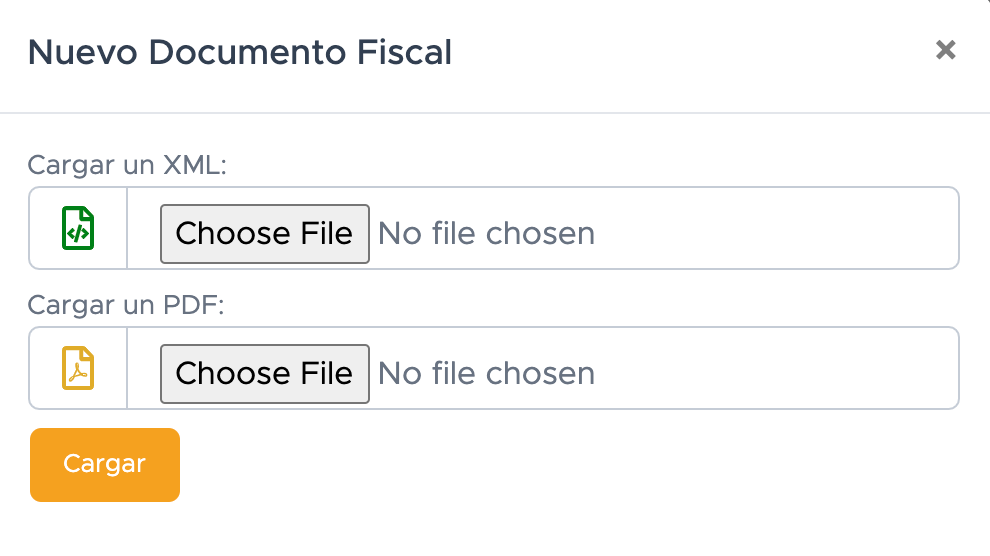
Una vez que haya cargado los documentos, puede oprimir el botón de cargar. Los documentos entonces pasarán por el proceso de verificación de la empresa.
Carga por Correo
Para cargar documentos fiscales, se puede enviar un correo electrónico a fep@canfer.com.mx .
Dentro del correo, adjunta los documentos fiscales que quieres cargar al portal (puedes adjuntar varios documentos en el mismo correo). Estos se cargarán automáticamente cuando se reciba el correo. Los documentos XML que se envíen pueden adjuntarse solos. Si deseas cargar documentos en formato XML y en formato PDF, debes asegurarte que ambos documentos tengan el mismo nombre.
Ejemplo: Factura.xml y Factura.pdf.
Los documentos en formato PDF que no vengan en el correo junto con un documento en XML del mismo nombre serán eliminados.
Reportes de Documentos Fiscales
Para exportar los documentos mostrados en la tabla de Inicio utiliza los botones de exportación ubicados en el panel de herramientas.
Se podrá exportar un reporte con la información de todos los documentos fiscales disponibles.
- CSV: Genera un archivo con extensión .csv . Este formato es un archivo de texto donde las columnas se separan por comas. Utilizado comúnmente en excel, bases de datos, entre otras aplicaciones de manipulación de datos.
- EXCEL: Genera un archivo de extensión .xls . El archivo tiene un formato y diseño compatible directamente con Excel.
Avisos de Pago
- Descarga desde la tabla de Avisos de Pago.
En la primera columna de cada registro en la tabla se
encuentra un ícono de PDF.  Al
oprimirlo podrá descargar el aviso de pago.
Al
oprimirlo podrá descargar el aviso de pago.
- Descarga desde la tabla de Inicio.
En la primera columna de cada registro en la tabla de las facturas que se están pagadas se encuentra un ícono de pago rojo.
Al presionarlo, aparecerá una ventana dondes se despliega la
información del pago. Al presionar el ícono de PDF podrá
descargar el aviso de pago.
Dentro del portal de proveedores se tiene acceso a documentos fiscales cuya fecha de emisión esté dentro de los últimos tres meses.
Para encontrar la fecha actualizada de antigüedad de los documentos fiscales a los que se tiene acceso, puedes acudir a la pestaña de Ayuda.
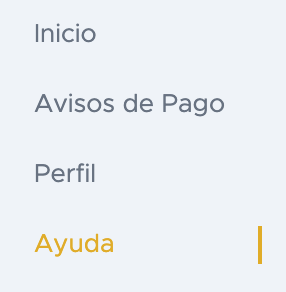
Dentro de la tarjeta Datos del Portal encontrará la fecha exacta bajo Antigüedad de documentos que se despliegan.
Para saber si los comprobantes fiscales han sido pagados, puede ir a la tabla de Inicio.
En la columna de Estatus podrá verificar el estatus del comprobante. Si la factura ha sido pagada podrá ver el estatus Pagado, de otro modo aparecerá como Pendiente Pago. En caso de que el comprobante fiscal sea cancelado, éste aparecerá como Cancelado.
Una vez que el comprobante aparezca como pagado, la
información del pago aparecerá en las columnas Monto
Pago, Fecha Pago y Folio Pago. Información adicional del
pago puede verse al presionar el botón
que se encuentra habilitado en la parte izquierda de dicha
entada de la tabla. Al presionarlo tendrá acceso a la
información del pago, de igual manera podrá descargar el
aviso de pago en formato PDF al presionar el botón .
Todos los avisos de pago disponibles podrán ser accesados a través de la pestaña de Avisos de Pago, donde encontrará una tabla con la información de los pagos realizados.
Administración de Cuentas
Aquí podrás encontrar información sobre creación y manejo de cuentas de tu empresa.
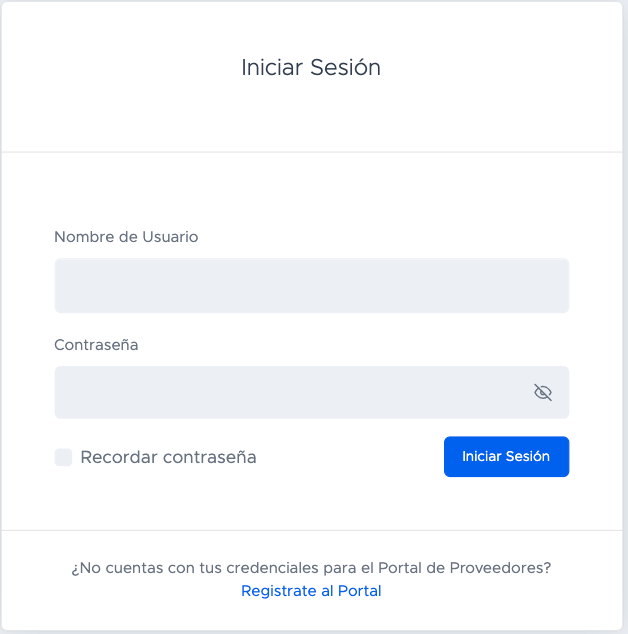
Dentro de la página de inicio de sesión del portal utiliza las credenciales (usuario y contraseña) que se enviaron por correo electrónico para acceder. Por seguridad, éstas se envían al correo electrónico oficial que se tiene registrado del socio de negocio correspondiente.
Si tiene problemas para acceder al portal, favor de contactar al representante de la empresa correspondiente de Canfer.
Si no cuenta con las credenciales para acceder al portal, consulta la sección de registro al portal.
Si no cuenta con credenciales de proveedor para acceder al portal, oprima el hipervínculo Regístrate al Portal en la página principal dentro del recuadro de inicio de sesión.
Accederá a un página donde llenará un formulario para validar quién es la persona que solicita acceso al portal.
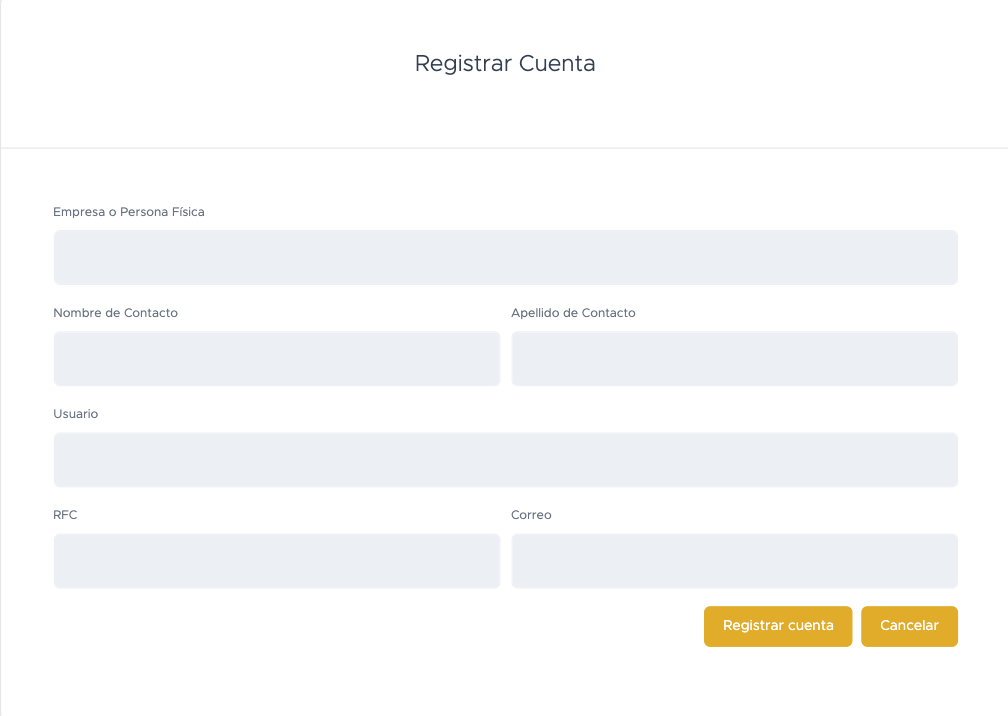
Este formulario se enviará y los datos serán verificados con los datos que se tienen guardados de los proveedores de empresas de Canfer. Una vez que se valide la información, se enviarán las credenciales de usuario y contraseña al correo registrado del representante. No se invía un correo a la dirección ingresada en el formulario, solamente al correo que Canfer tiene asociado al socio de negocio.
Si eres parte de uno de los socios de negocio oficiales de Canfer y no has podido crear una cuenta, favor de contactar al representante de la empresa correspondiente de Canfer.Para cerrar la sesión actual seleccione su perfil ubicado en la parte superior derecha de su ventana. Se desplegará un menú. Oprima cerrar sesión.

Cuando se registre al portal, las credenciales para entrar al portal de proveedores serán enviadas por correo electrónico.
En caso de que no recuerde su contraseña, puede intentar buscarla en su correo electrónico.
Si necesita reestablecer su contraseña, favor de contactar al representante de la empresa correspondiente de Canfer. Se reestablecerá su contraseña y sus nuevas credenciales serán enviadas por correo electrónico.
Navegación del Portal
Aquí podrá encontrar información sobre las diferentes funciones y páginas del portal.
Acceso
El dashboard es la página central que se desplegará una vez que haya iniciado sesión exitosamente.

Lo podrá identificar por el símbolo que se encuentra en la página. Este símbolo también está presente del lado derecho de la barra superior de la página, por lo que tendrá un acceso rápido al dashboard siempre que lo necesites.
Contenido
En él encontrará un listado de tarjetas que contienen las empresas a las que pertenece como socio de negocios.
Para continuar, seleccione una de las tarjetas. Esto le llevará a la tabla de Inicio de dicha empresa, donde podrá ver todas los documentos y avisos de pago relacionados a ella.
Puede que para una misma empresa tenga más de una tarjeta en su dashboard. Esto se debe a que también tendrá una tarjeta por clave de proveedor. Para saber más del funcionamiento de claves de proveedor y verificar a qué clave de proveedor está asociado, favor de dirigirse al apartado Sección de Perfil.Filtros avanzados
Al navegar en la pestaña de Inicio se puede acceder a las herramientas de filtro al oprimir el icono de lupa .
Se desplegará una caja de herramientas con los siguientes campos: Fecha de emisión, Estatus, Serie, y rango de Folio. Llene los campos necesarios que cumplan con su criterio de búsqueda. A continuación oprima el botón Buscar.
Los resultados se mostrarán en la tabla si existen coincidencias con los criterios seleccionados. La tabla se mostrará en blanco si ninguna coincidencia fue encontrada.
Para limpiar los campos puede oprimir el botón Limpiar o simplemente modificar directamente el campo que desee cambiar.
Búsqueda Rápida
Puede realizar una búsqueda rápida utilizando el buscador.

Cualquier palabra clave que ingrese aquí será utilizada para filtrar la tabla. Teclee la palabra deseada y oprima la tecla Enter. Utilice esta herramienta cuando necesite hacer una búsqueda más general en la tabla.
Contenido
En la sección se encuentra la tabla de Inicio. Ésta contiene todos los documentos fiscales que tiene asociados a la empresa y clave de proveedor que seleccionó en el Dashboard.
Los documentos fiscales que se despliegan tienen antigüedad de emisión de tres meses. Las facturas que no aparezcan aquí puede que aún no hayan sido validadas por la empresa de Canfer. Para saber más sobre los documentos fiscales, revise la categoría de Comprobantes Fiscales
Tabla
Dentro de la tabla, podrá encontrar varias columnas que le darán información del documento fiscal. Las columnas Serie, Folio, Total, Fecha Emisión y Tipo de Comprobante se leen direcamente del archivo XML del comprobante.
Los campos Monto Pago, Fecha Pago y Folio Pago hacen referencia al pago del documento Fiscal. Solamente estarán llenos si la factura ha sido pagada. Esto se verá reflejado en la columna Estatus, que permite saber si la factura ha sido Pagada o si sigue como Pendiente Pago.
En la parte izquierda, podrá encontrar tres botón por cada registro. El primer botón puede ser presionado para ver más información acerca del comprobante fiscal.
El segundo botón sirve para ver más información acerca del pago del comprobante. Si el pago no ha sido realizado, el botón aparecerá . En caso de que el pago ya se haya realizado, el botón aparecerá y la información podrá ser accesada.
El último botón sirve para accesar los comentarios que se han realizado sobre la factura. En caso de que no se hayan realizado comentarios el botón aparecerá . En caso de que se hayan realizado comentarios, el botón aparecerá y la información podrá ser accesada.
Contenido
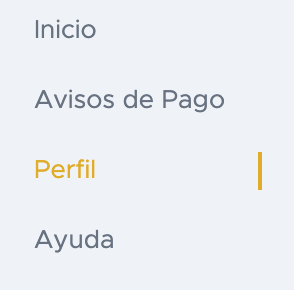
Dentro de esta sección se encuentra la información acerca de los avisos de pago que están relacionados a la empresa y clave de proveedor seleccionados en el Dashboard.
Se encuentran las columnas de Folio Pago, Fecha Pago,
Monto Pago y Total Factura. Además, utilizando el símbolo de
, podrá
descargar el aviso de pago en formato PDF.
Puede realizar una búsqueda rápida utilizando el buscador.
Cualquier palabra clave que ingrese aquí será utilizada para filtrar la tabla. Teclee la palabra deseada y oprima la tecla Enter.
Información del Socio de Negocio
La sección de Perfil contiene la información del socio de negocio al que se encuentra asociado.
Los campos de RFC, Nombre, Contacto, Calle, Municipio, Estado, CP, Teléfono y Moneda son llenados con los datos que Canfer ha recibido de la empresa.
Clave de Proveedor
El dato de clave de proveedor es el identificador que Canfer tiene de su empresa. Este idenfiticador es asignado automáticamente por Canfer y tiene propósitos administivos. Una empresa con un mismo RFC puede tener más de una clave de proveedor asociada, ya que se asigna una clave de proveedor por tipo de moneda que maneje (USD o MXN) y el tipo de servicio que ofrezca. En caso de manejar más de una moneda o tipo de servicio, se le asignará más de una clave.Datos de Contacto
Dentro de esta sección puede encontrar información sobre el contacto del representante de la empresa de Canfer que se seleccion"/Users/yasminfemerling/Downloads/configuracion"ó en el Dashboard. Si requiere asistencia relacionada a los documentos fiscales o avisos de pago del socio de negocio, favor de contactar al correo electrónico o teléfono que se proporcionan.
Datos del Portal
Dentro de esta sección puede encontrar información básica sobre el portal. Esto incluye la versión del portal y la fecha de antigüedad de los documentos que se despliegan en el portal.